

デザイン業務の中で、「もう少し写真の背景が広ければ…」「イチからベクター素材を作る時間がない…」と頭を抱えることはありませんか?
AdobeにAI機能(Adobe Firefly)が搭載されてから、私たちの作業環境は劇的に変わりました。AIは決してデザイナーの敵ではなく、面倒な「作業」を一瞬で終わらせ、私たちが本来やるべき「デザイン思考」に集中させてくれる最強の相棒です。
この記事では、現役デザイナーが現場で毎日使っているPhotoshopとIllustratorの超実践的なAI活用術を5つ厳選して紹介します。今日からすぐに使える時短テクニックばかりなので、ぜひ試してみてください。

まずはAdobe Photoshopからです!
【Photoshop編】画像編集の常識が変わる魔法のAIツール
Photoshopの生成AI機能は、合成や修正にかかる時間を10分の1以下にしてくれます。特に実用性が高い3つの機能を見ていきましょう。
① ハメ込みが一瞬!超リアルな「モックアップ」の作成
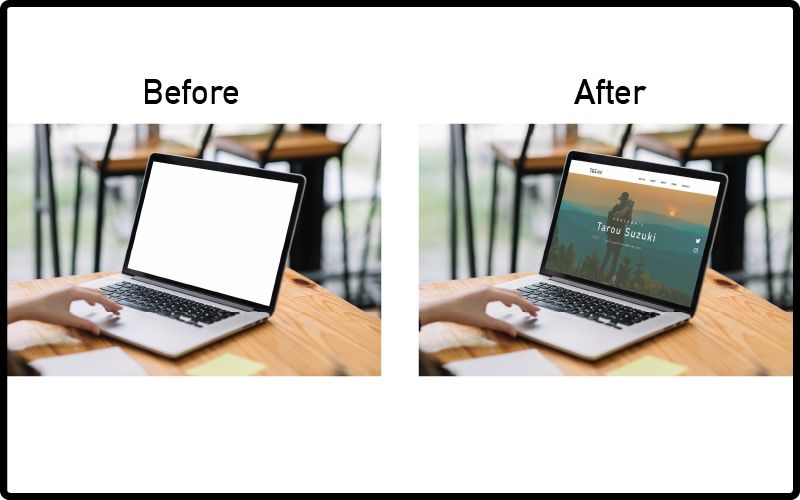
作成したWebデザインやロゴを、実際のパソコン画面や製品にハメ込んでクライアントに提案する際モックアップ作成は必須です。これまではパース(奥行き)を合わせたり、光の反射を調整したりと手間がかかっていました。しかし、現在は生成AIを活用することで、自然なモックアップが数秒で完成します。
活用手順:
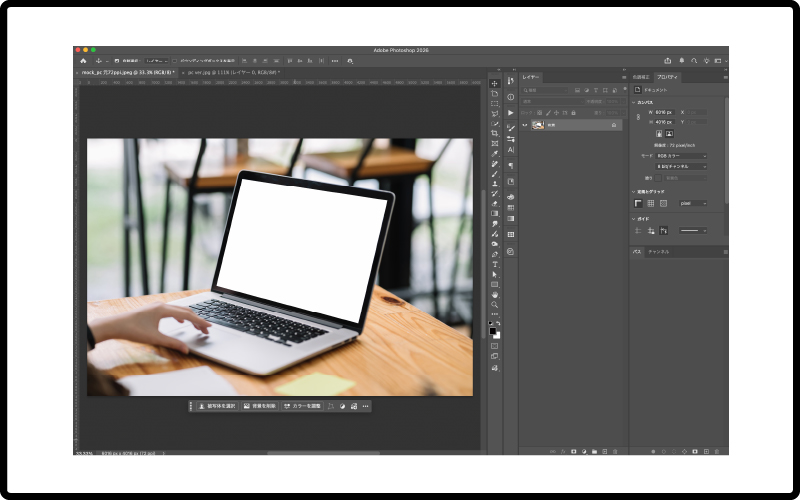
ベースとなる写真(例:無地のノートパソコンが置かれたデスク)を用意。
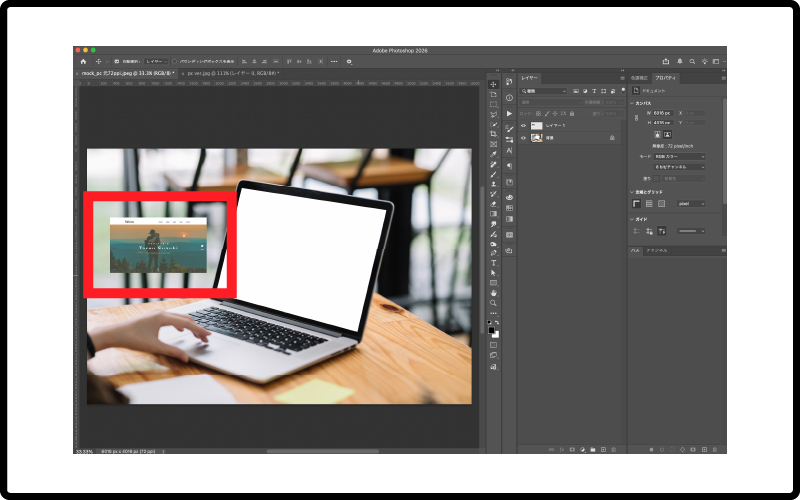
デザイン(ドラッグ&ドロップで)を配置します。
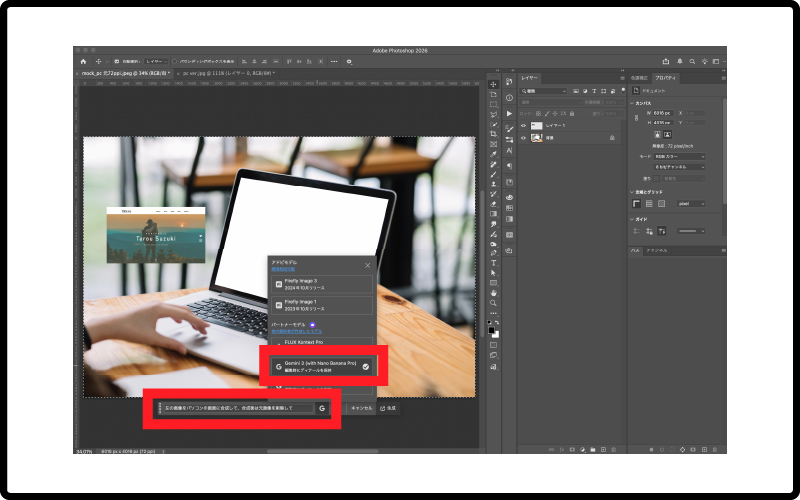
全選択(⌘+A)で全体を選択し、コンテキストタスクバーから「生成塗りつぶし」をクリックし、入力バーに次のプロンプトを入力「左の画像をパソコンの画面に合成して、合成後は元画像を削除して」、Gemini 3(with Nano Banana Pro)を選択し生成をクリックします。
画面の中に、デザインが合成されました。
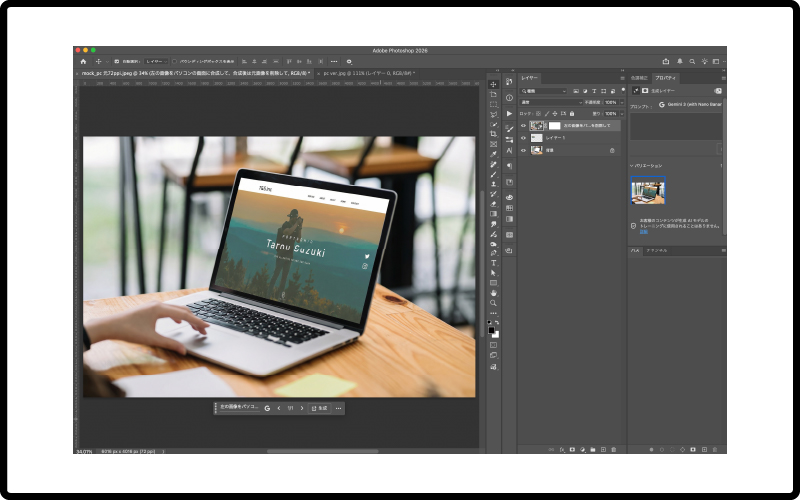
ポイント: AIが元の写真の光源や影を自動で計算してくれるため、「いかにも合成しました」という不自然さがなくなります。
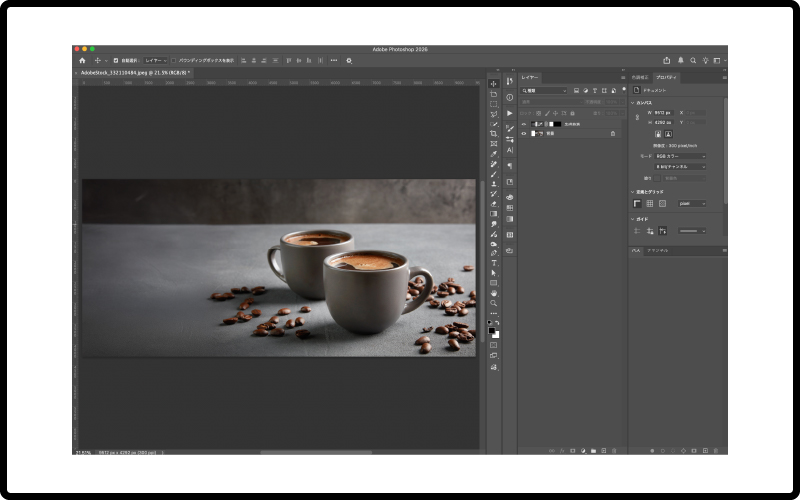
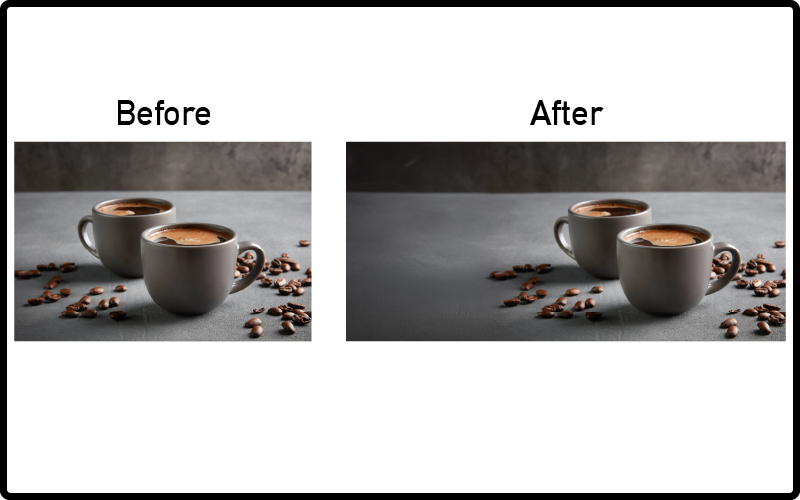
② 足りない余白を創り出す「生成拡張(背景を伸ばす)」
バナー作成などで「文字を入れるスペースが足りない!」「写真の被写体(お皿など)が見切れてしまっている!」というトラブルは日常茶飯事です。以前なら、スタンプツールで少しずつ背景をコピーして違和感をごまかしていましたよね。「生成拡張」を使えば、この悩みは一瞬で解決します。
活用手順:
「切り抜きツール」を選択し、カンバスを広げたい方向へドラッグ。
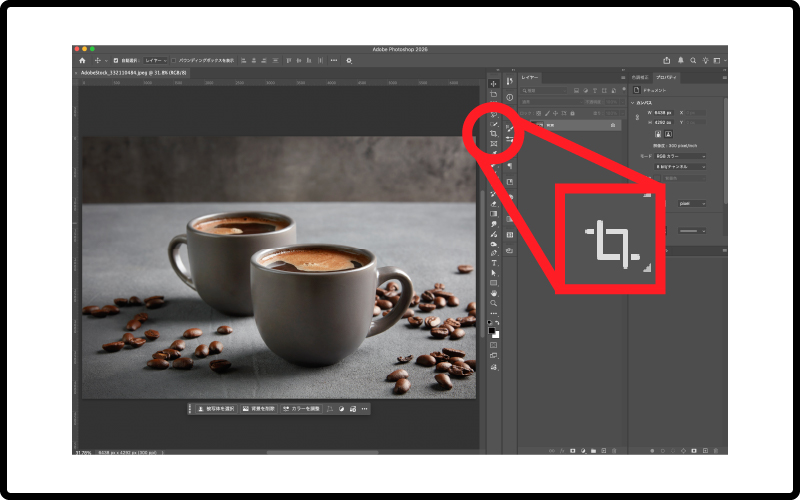
コンテキストタスクバーから「生成拡張」を選択
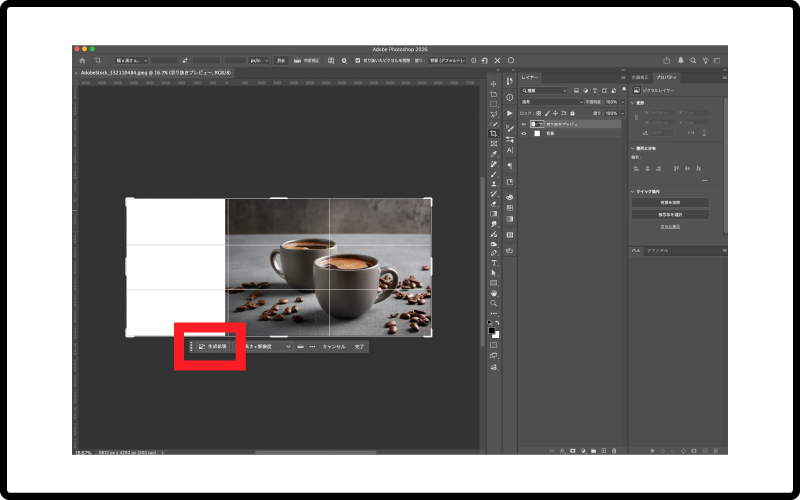
オプションバーの「生成」ボタンをそのままクリック(プロンプトは空欄でOK)。
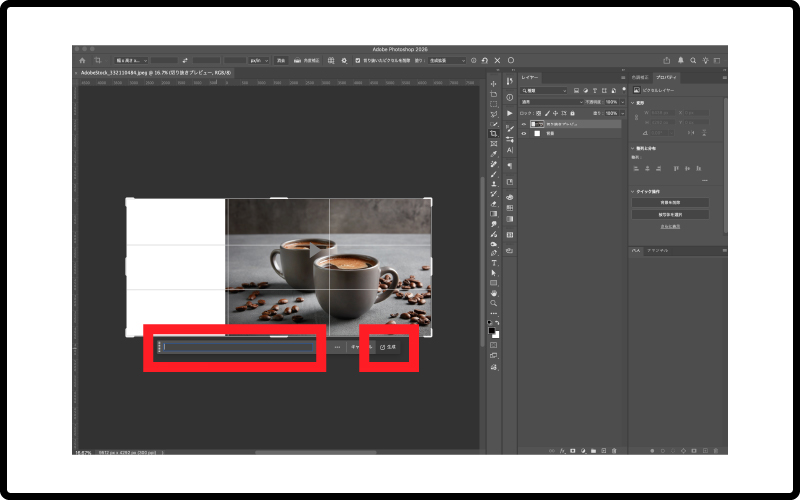
ポイント: 見切れていたお皿のフチや、途切れていた空の雲まで、AIが文脈を読み取って見事に描き足してくれます。
Before/After
③ Figma連携で大活躍!「シームレスパターン」の生成
Webサイトの背景やあしらいに使う「継ぎ目のないパターン画像(シームレスパターン)」。イチから作ると面倒ですが、Photoshopのテキストから画像生成する機能を使えば、アイデア出しから作成まで爆速です。
活用手順:
「生成塗りつぶし」を選択し、プロンプトに「テクスチャ コンクリート シームレスパターン」と入力し生成
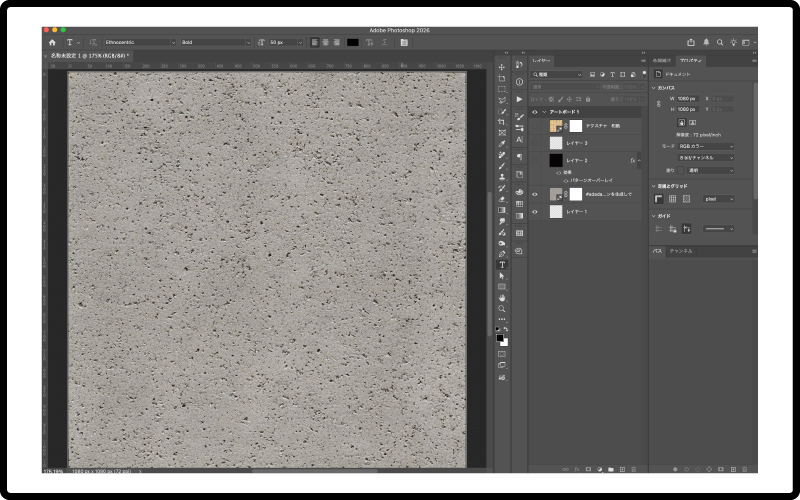
気に入ったパターンが生成できたら画像を書き出して、Figamの背景素材として使用。
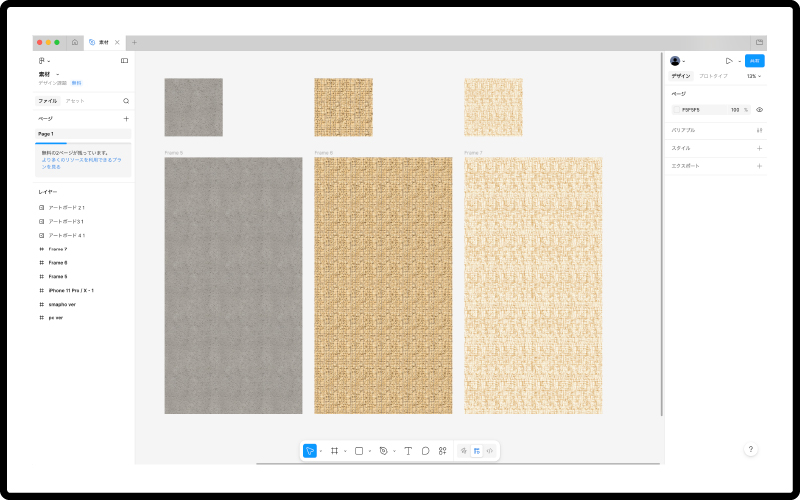
ポイント: 書き出した画像をFigmaに持っていき、画像の塗り設定を「Tile(タイリング)」にするだけで、美しい背景パターンの完成です。
【Illustrator編】ベクターデータを自由自在に操るAI機能
ピクセルベースのPhotoshopだけでなく、パス(ベクター)を扱うIllustratorのAI機能も圧倒的です。後から色や形を編集できる強みを活かしましょう。
④ プロンプトから即座に「ベクターイラスト」を作成
「ちょっとしたアイコンや装飾パーツが欲しいけれど、ストックフォトサイトで探す時間も、自分でトレースする時間もない」。そんな時は「テキストからベクター生成」の出番です。
活用手順:
長方形ツールで生成したいサイズの枠を作る。
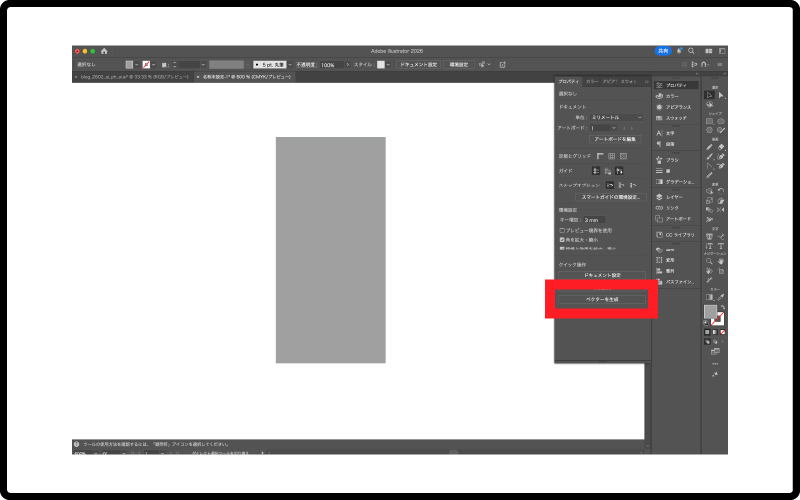
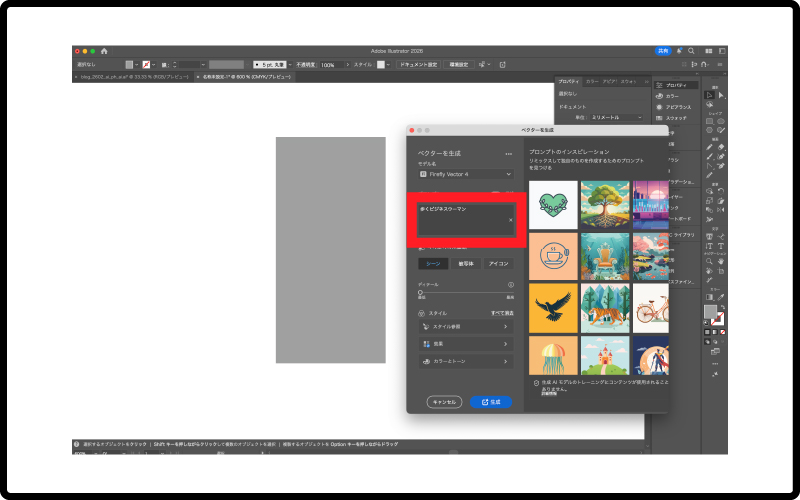
プロパティパネルの「ベクター生成」で、プロンプト(例:「フラットデザインのコーヒーカップ、ミニマル」)を入力。
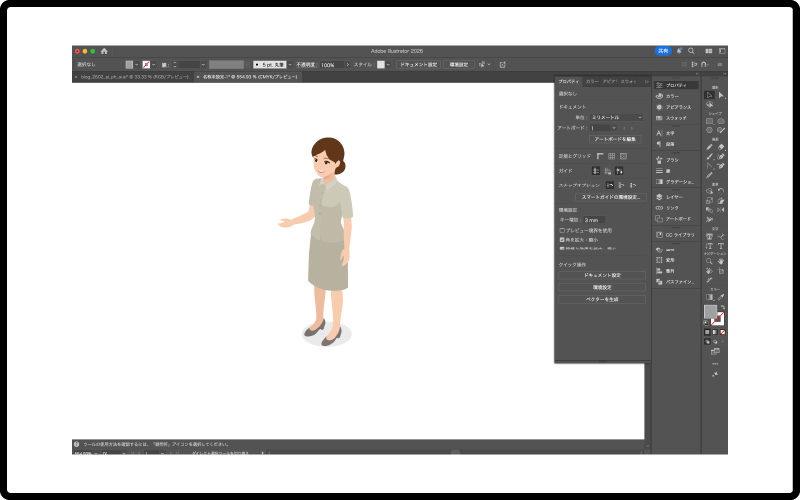
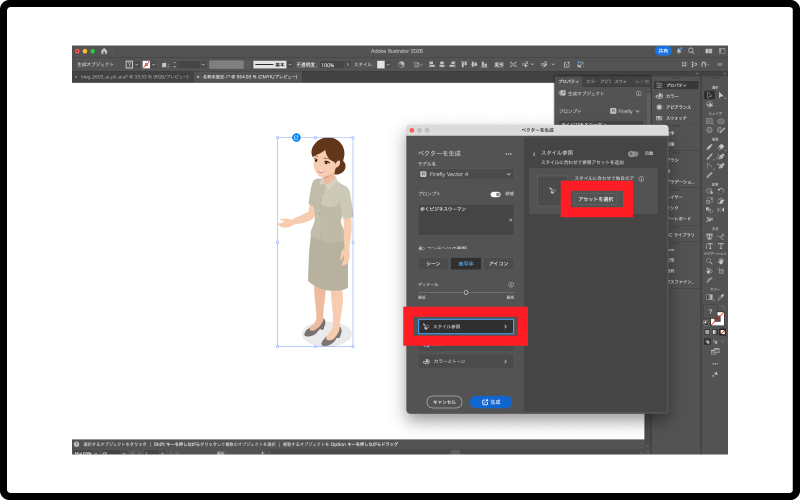
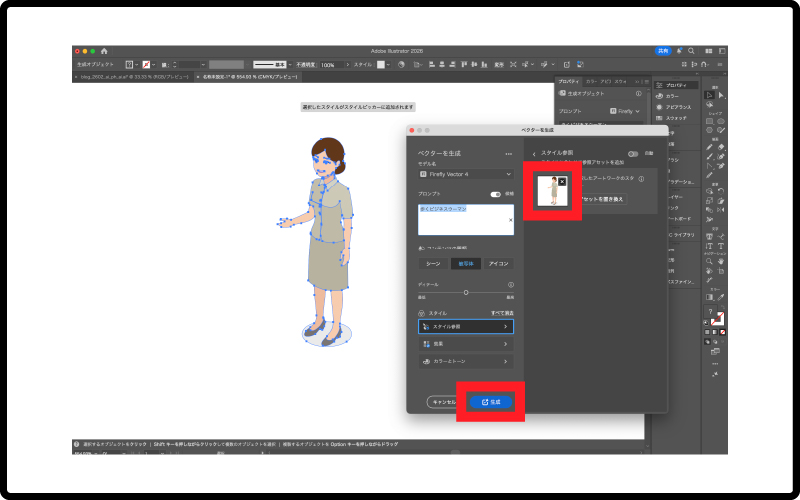
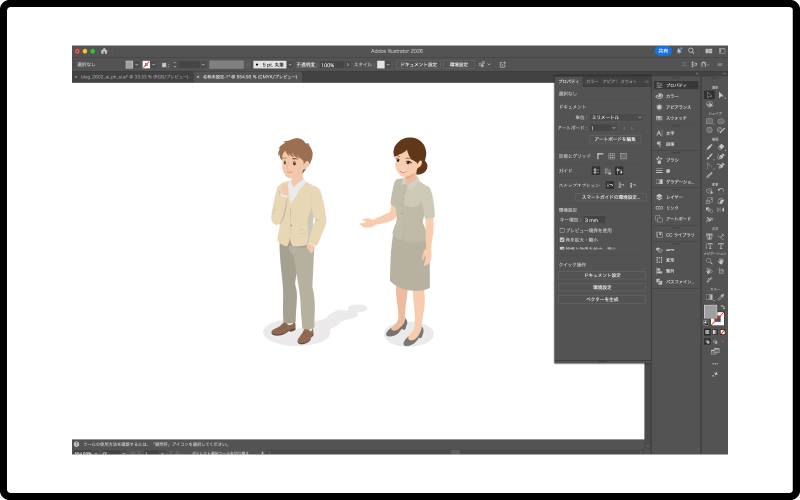
ポイント: 生成されたイラストは完全にパス化されているため、ダイレクト選択ツールで一部の形を変えたり、不要なパーツを消したりと、自由自在に微調整が可能です。
⑤ クライアントの要望に即対応「生成再配色(カラーバリエーション)」
デザイン提出後、クライアントから「もっと春らしい色合いで」「少しポップなバリエーションも見てみたい」とふんわりした修正依頼が来ることがありますよね。
手作業で一つ一つのオブジェクトの色を変えるのは骨が折れますが、「生成再配色」なら一瞬です。
活用手順:
色を変更したいオブジェクトをすべて選択。
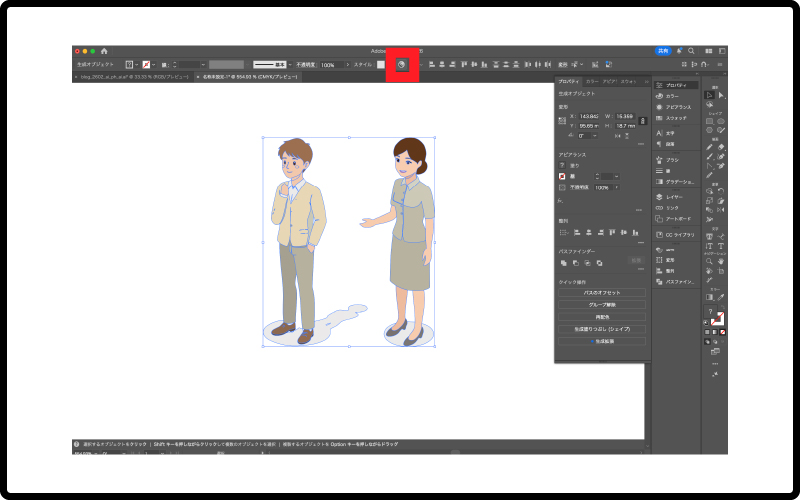
「編集」>「カラーを編集」>「生成再配色」をクリック。
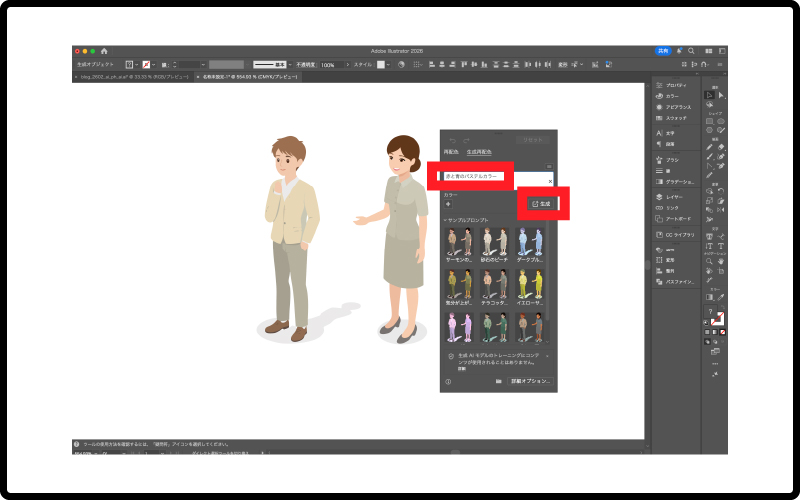
「春のパステルカラー」「サイバーパンク風」など、テキストでイメージを入力。
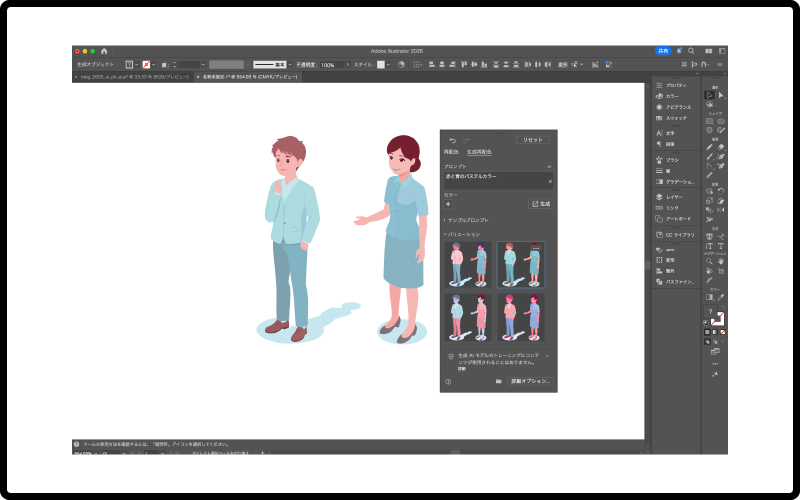
ポイント: 自分の「手癖」から抜け出した意外な配色のアイデアを得るためのブレインストーミングツールとしても非常に優秀です。
Adobe AIを実務で使う際の注意点とまとめ
最後に、実務でAIを活用する際の重要なポイントをお伝えします。
Adobe Fireflyの最大の強みは、「商業利用において安全性が高い」という点です。Adobe Stockのライセンス取得済み画像やパブリックドメインのコンテンツを学習元としているため、著作権侵害のリスクを大幅に抑えつつ、クライアントワークでも安心して使用できます。
AIは「魔法の杖」ではなく「優秀なアシスタント」です。
まずは今日、手元の写真の「背景を伸ばす」ところから試してみてください。きっと、もう手作業には戻れなくなるはずです!

コメント